



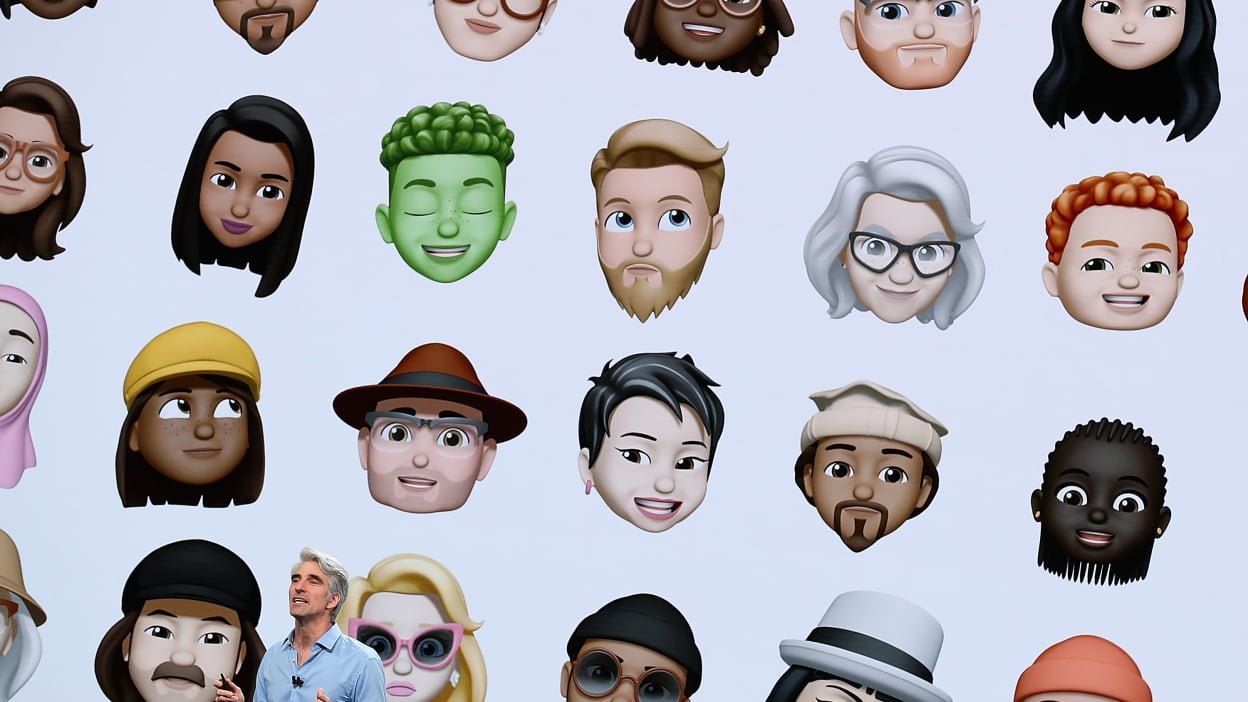
Apple ha appena reso disponibile la prima versione di prova pubblica di iOS 12, segnando così il debutto ufficiale dei Memoji.
Come l’Animoji in 3D dell’anno scorso, i Memoji rappresentano la versione di Apple dell’avatar a cartone animato. Simile a Bitmoji di Snapchat, questa funzione permette di creare caricature personalizzate per condividerle tramite l’app Messaggi.
Sfortunatamente, non tutti potranno utilizzare Memoji con iOS 12 poiché questa funzione, come Animoji, è disponibile solo su iPhone X. Tuttavia, se possiedi l’iPhone X, sei fortunato. Se hai anche scelto di partecipare alla beta pubblica di iOS 12, puoi già iniziare a utilizzare Memoji.
Ecco le istruzioni per creare il tuo Memoji.
Step 1: Commence


In iOS 12, Memoji è situato nello stesso menu dell’app Messaggi insieme all’Animoji basato sulle emoji. Per accedere a Memoji, è sufficiente toccare l’icona dell’App Store all’interno di Messaggi e selezionare l’icona Animoji. Successivamente, scorrendo a sinistra è possibile scegliere “New Memoji” per personalizzare il proprio avatar.
Fase 2: Comincia a personalizzare.


Apple non fornisce Memoji specifici per il genere, ma ti permette di creare il tuo avatar personalizzato selezionando e personalizzando singolarmente ciascuna caratteristica. A differenza di Bitmoji, Memoji si concentra principalmente sul viso del personaggio, consentendo di modificare elementi come il colore degli occhi, la forma del viso e l’acconciatura.
La maggior parte delle caratteristiche non vengono descritte in modo approfondito, ma è possibile includere alcuni tratti peculiari come lentiggini, forma delle sopracciglia e stile dei capelli sul viso.
Fase 3: Far risaltare le vostre Memoji.
Sfortunatamente, le possibilità di personalizzazione offerte da Apple sono più limitate rispetto a quelle dei concorrenti come Bitmoji. Mentre Bitmoji permette di dettagliare gli avatar in maniera estrema, le varianti Memoji di Apple sono disponibili solo in poche opzioni, rendendo i Memoji più generici rispetto agli altri.
Esistono poche opzioni per attivare il Memoji, come ad esempio la scelta tra diversi stili di occhiali (consiglio utile: provare a variare il colore delle lenti) o la selezione di vari tipi di copricapo, che vanno dai cappelli da cowboy ai copricapo.


Un modo per far risaltare i tuoi avatar rispetto agli altri è sperimentare con i colori. Puoi regolare con precisione l’ombra esatta utilizzando un cursore nelle varie opzioni di colore disponibili. Questo può essere particolarmente utile per personalizzare i capelli e il tono della pelle per ottenere un look specifico, ma anche per divertirsi provando stili diversi.

Il colore può essere utilizzato per conferire un aspetto più maturo all’avatar. Se non sei contento delle rughe facciali, puoi aggiungerne di più per rappresentare l’età. Nella sezione delle acconciature, è possibile aggiungere riflessi per ottenere un look “sale e pepe”, optando per riflessi grigi o bianchi.
Fase 4: Conservare e condividere
Dopo aver completato la creazione del Memoji, è importante salvare il lavoro prima di poter condividerlo. I Memoji salvati saranno visibili insieme agli Animoji standard. È possibile tornare a modificarli anche dopo averli salvati.

Anche se è necessario possedere un iPhone X per generare un Memoji, tutti possono osservare le creazioni. È sufficiente premere il pulsante di registrazione per far sì che il Memoji utilizzi la propria voce. I personaggi rispondono anche ai movimenti del viso come sollevare le sopracciglia e sono in grado di rilevare anche la lingua.
Il Memoji salvato comparirà anche durante le chiamate FaceTime, se si preferisce usare il proprio Memoji anziché il proprio volto reale.
Argomenti trattati: iPhone

Karissa, una giornalista esperta di tecnologia, lavorava come Senior Tech Reporter per Mashable a San Francisco. Si occupava di social media, Silicon Valley e dell’impatto della tecnologia sulla nostra vita. I suoi articoli sono stati pubblicati anche su Wired, Macworld, Meccanica Popolare e The Wirecutter. Nel tempo libero, ama praticare snowboard e guardare molti video di gatti su Instagram. Puoi seguirla su Twitter con il nome @karissabe.

